Velocímetro en Vivo y Registro de Viajes: Dashcam Android
El velocímetro en vivo y el registro de viajes GPS de DriveSight, la dashcam app para Android: cómo revisar tus recorridos y qué datos obtienes.
On this page
- Por qué un recorrido con hora y ubicación pesa más que un video suelto
- Qué es el velocímetro en vivo y qué ves en la pantalla
- Qué guarda el registro de viajes GPS: los campos de cada recorrido
- Video y registro en el mismo eje
- Paso a paso: activar el velocímetro y el registro en tu dashcam app Android
- Cómo revisar un recorrido después del hecho, punto por punto
- Tres usos reales del registro de viajes en México
- Errores y límites al leer un registro GPS
- Preguntas frecuentes sobre velocímetro y registro de viajes
- Siguientes pasos para convertir cada trayecto en un dato útil
- Conclusión
¿Alguna vez has visto un video de un accidente y te has quedado con la duda de a qué velocidad iba el coche o por dónde pasó exactamente? Un video suelto no te lo dice. Pero una dashcam app android va mucho más allá: con el velocímetro en vivo y el registro de viajes GPS, cada trayecto se convierte en una línea de tiempo que puedes revisar. En esta guía te mostramos cómo funciona esa parte de la app que casi nadie comenta. Hablamos de por qué un recorrido con hora y ubicación pesa más que un video aislado, qué es el velocímetro en vivo y qué ves en pantalla, qué campos guarda el registro de viajes, y cómo activarlo paso a paso en tu dashcam app android. También verás cómo revisar un recorrido después del hecho, tres usos reales en México, errores y límites al leer un registro GPS, preguntas frecuentes y siguientes pasos. Si usas DriveSight, notarás su interfaz sencilla y sus alertas en pantalla como avisos de policía, aviones de policía, clima severo y cámaras de velocidad, pero aquí nos centramos en el velocímetro y el registro. Al final, cada trayecto se convertirá en un dato útil.
Por qué un recorrido con hora y ubicación pesa más que un video suelto
La Estrategia Nacional de Seguridad Vial (A SALVO) reporta 16,772 muertes por siniestro vial en México en 2023, una tasa de 12.8 por cada 100,000 habitantes y un alza de 5% frente a las 15,986 de 2022 (Estrategia Nacional A SALVO). Además, los siniestros de tránsito pasaron del sexto al cuarto lugar como causa de muerte en 2023 y son la primera causa entre los 5 y los 24 años.
INEGI registra 380,391 eventos de tránsito terrestre urbanos y suburbanos en 2025, contra 340,415 en 2021; las volcaduras subieron de 10,046 a 15,412 en el mismo periodo (cálculo propio sobre tablas ATUS) (Estadística ATUS).
Un video suelto sin hora ni ubicación dice poco. Una bitácora GPS con hora, coordenadas y velocidad convierte el trayecto en una línea de tiempo que puedes recorrer minuto a minuto.
Ojo: las tablas ATUS no incluyen velocidad, así que no afirmamos que el exceso cause los siniestros; solo explicamos cómo registrar y leer tus datos. En 2026, la estrategia se alinea al Segundo Decenio de Acción para la Seguridad Vial (2021-2030) y al Decenio de la ONU para el Transporte Sostenible (2026-2035), y coloca el registro de trayectos en el debate.
Qué es el velocímetro en vivo y qué ves en la pantalla
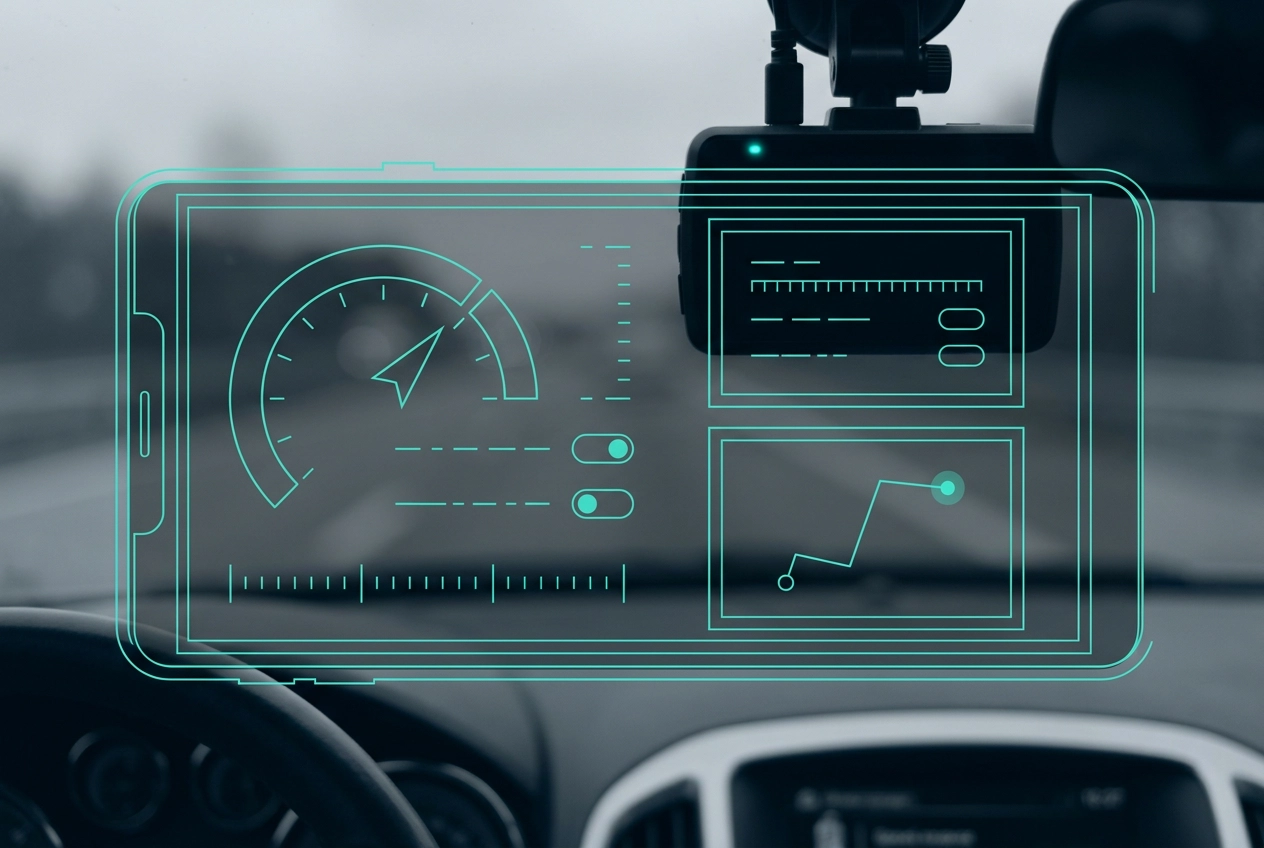
Con eso claro, vamos a la primera pieza: el velocímetro en vivo. Mientras DriveSight está en primer plano, la app usa la misma señal GPS que ocupa para todo lo demás y te muestra tu velocidad actual, actualizada en intervalos cortos.
No esperes que coincida al milímetro con el tablero. El tablero y la app pueden mostrar lecturas ligeramente distintas porque usan métodos de medición diferentes, así que la lectura puede ser algo distinta.
¿Para qué sirve? Para mantenerte dentro del límite en tramos donde no viste la señalización, saber a qué velocidad venías antes de un frenado fuerte y comparar lo que creías manejar contra lo que marca el registro.
Ahora, cómo leerlo sin engañarte: en general con cualquier receptor GPS, en túneles, estacionamientos subterráneos y calles rodeadas de edificios altos la lectura puede congelarse o caer a cero porque se pierde la señal del satélite.
En DriveSight el velocímetro aparece sobre la vista de la cámara, así que grabas y ves la velocidad al mismo tiempo, sin abrir otra aplicación. Solo tenlo claro: es una referencia útil, no un instrumento certificado. No sustituye al tablero ni sirve como medición metrológica.
Qué guarda el registro de viajes GPS: los campos de cada recorrido
Además de la velocidad instantánea en pantalla, la app guarda el viaje completo como registro ordenado. Cada recorrido conserva al menos inicio y fin con fecha y hora, duración total, distancia recorrida y trazo en el mapa, base de lo revisable después.
La velocidad va asociada al recorrido, no en archivo aparte. Verás máxima, promedio y valor en cada punto de la línea de tiempo, sin buscarla aparte.
La marca de tiempo por punto es el campo más valioso: permite precisar a las 7:42 estaba en este cruce, corazón de la bitácora.
Video y registro en el mismo eje
Con grabación en bucle activa, los clips comparten eje de tiempo con la bitácora, así que puedes cruzar el minuto del video con el punto del mapa. Esa sincronía convierte una app en algo más que una cámara.
DriveSight también ofrece copia en la nube del registro y clips, declarada por el fabricante y no verificada independientemente, útil si el teléfono se daña o se pierde. Ojo: la tasa de muestreo y el detalle de campos dependen de la versión de la app y permisos concedidos. Revísalos antes de confiar en el registro.
Paso a paso: activar el velocímetro y el registro en tu dashcam app Android
Ya sabes qué guarda el registro; ahora toca activarlo. Síguete estos pasos en orden y evitas la mayoría de los problemas.
1. Da permiso de ubicación a la app. Elige "Mientras la usas" o "Todo el tiempo" según el modo de grabación. Sin ubicación precisa no hay velocímetro ni bitácora.
2. Revisa los ajustes de Android. Activa la ubicación de alta precisión (GPS más redes) y saca a la app del ahorro de batería agresivo. Si no, el sistema la dormirá a media ruta.
3. Inicia la grabación en DriveSight. Confirma que el velocímetro se mueva y que el contador del recorrido arranque. Si sigue en cero, el GPS todavía no fijó posición. Si es tu primera vez con la app, esta guía para convertir tu Android en dashcam con IA te ayuda con la configuración inicial.
4. Coloca el teléfono con vista al camino, con soporte magnético y ventilación. El calor es el enemigo número uno de una grabación larga en México.
5. Al terminar, detén la grabación desde la app. No cierres la aplicación desde el gestor de tareas, porque el recorrido puede quedar truncado o sin cierre.
6. Revisa en ajustes que el respaldo en la nube esté activo y que la app tenga permiso de almacenamiento si guardas los archivos en la memoria del teléfono.
Nota de hardware: para rutas de más de una hora, un kit de cableado con corriente constante evita que la batería se agote justo cuando más necesitas el registro.
Con el recorrido ya guardado, el siguiente paso es aprender a leerlo.
Cómo revisar un recorrido después del hecho, punto por punto
Con el viaje ya guardado, toca exprimirlo. Abre la lista de recorridos en DriveSight y ordénalos por fecha. Cada entrada muestra inicio, fin, duración y distancia, suficientes para identificar el trayecto correcto en segundos, sin abrir el mapa.
Una vez dentro, arrastra el punto de reproducción sobre la línea de tiempo. Ahí ves qué velocidad y qué ubicación correspondían a un instante exacto, lo que responde la pregunta clásica: "¿a qué hora pasó esto?". Si algo ocurrió a las 18:05, salta a ese minuto en el clip de video y al mismo punto del mapa. Tendrás las dos versiones alineadas, como si sincronizaras dos relojes.
Anota los puntos de referencia que reconoces (cruces, gasolineras, casetas, retenes) para describir la ruta con palabras y no solo con coordenadas. Si vas a usar el recorrido después, guarda el paquete mínimo: captura de la línea de tiempo, el archivo de video original sin editar y tus notas escritas con hora. Y ojo con los huecos: un tramo recto en el mapa puede ser una pérdida de señal, no un atajo. Revisa si hay salto de tiempo antes de interpretarlo.
Para cerrar el flujo, complementa con las guías del blog sobre modo estacionamiento, alertas de cámaras de velocidad y respaldo en la nube. Con estas piezas, tu registro deja de ser un archivo olvidado y se vuelve una herramienta que puedes consultar, explicar y compartir.
Tres usos reales del registro de viajes en México
Ya que sabes revisar un recorrido, viene lo bueno: usar ese registro en la vida diaria. Estos son tres escenarios bien mexicanos.
Reconstruir un incidente. Hora exacta, punto, velocidad previa al frenado y video asociado forman un relato cronológico. Lo explicas sin depender de la memoria.
Revisar tus hábitos de velocidad. Compara la velocidad máxima del viaje con el límite que tú conoces de esa vía. Detectas los tramos donde siempre te pasas.
Documentar dónde estabas. Entregas, visitas a clientes o ruta escolar quedan con marca de tiempo y coordenadas juntas. Útil para comprobar horarios de llegada.
Ojo legal: en México los límites y las reglas de grabación varían por estado y municipio. El valor probatorio de una grabación privada no está garantizado. Consulta a un abogado antes de presentar datos como evidencia. Y si compartes el registro, difumina placas y rostros: la ubicación de terceros tiene tratamiento legal distinto al de la tuya.
Errores y límites al leer un registro GPS
Antes de dar por cerrada la revisión, ojo con lo que el mapa no te está diciendo.
Deriva GPS. El punto puede bailar unos metros aunque el auto esté quieto. Ese zigzag no es movimiento real.
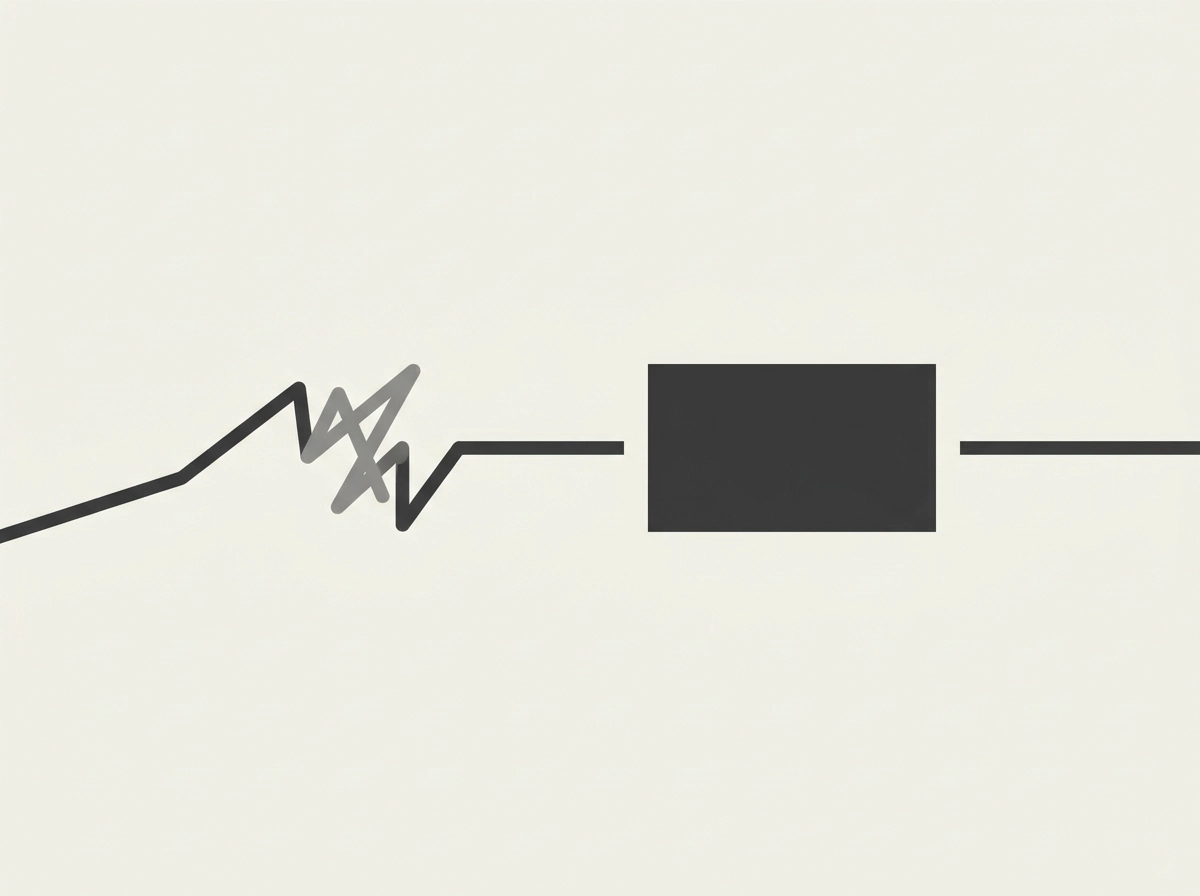
Pérdida de señal. Túneles, estacionamientos, cañones urbanos y zonas rurales sin cobertura dejan huecos. El registro los une con una línea recta entre el último punto conocido y el primero recuperado, así que una recta perfecta puede ser un vacío, no un atajo.
Reloj y zona horaria. Si el teléfono ajusta la hora por red o por un viaje, las marcas se desfasan. Deja la hora automática activa antes de arrancar.
Sobrecarga del teléfono. Grabar video, registrar GPS y mantener la pantalla encendida consume batería y calienta el equipo, y el calor degrada tanto la grabación como la lectura de velocidad. Para rutas largas conviene un soporte magnético pensado para uso 24/7 que mantenga el teléfono ventilado y fijo.
Precisión limitada (ver la sección del velocímetro).
Sin relación con las estadísticas nacionales. Las tablas ATUS de INEGI no incluyen velocidad como variable, así que tu exceso registrado no explica las cifras oficiales de siniestros.
Preguntas frecuentes sobre velocímetro y registro de viajes
Más allá de esos límites técnicos, aquí van las dudas que más se repiten entre quienes usan una dashcam app en Android. Para más respuestas sobre la app, consulta nuestras Frequently Asked Questions.
¿Necesito internet para que funcione? No para grabar ni para registrar el recorrido: el GPS es satelital. El internet solo hace falta para alertas en vivo, mapas y respaldo en la nube.
¿Cuánta batería consume una grabación de una hora? Depende del teléfono, la resolución y la temperatura ambiente. Con corriente constante y ventilación, el consumo deja de ser un problema.
¿El velocímetro de la app marca lo mismo que el del tablero? Sí, puede haber una diferencia pequeña; el motivo se explica en la sección del velocímetro.
¿Puedo usar el registro como prueba ante una aseguradora? Puedes aportarlo como elemento de contexto, pero su valor lo decide la autoridad o la aseguradora. Guarda siempre el archivo original sin editar.
¿Qué pasa si cierro la app a la fuerza? El recorrido puede quedar incompleto; consulta el paso 5 de la sección de activación.
¿Cuánto tiempo se conservan los viajes? Depende del espacio libre en el teléfono y de si tienes el respaldo en la nube activo.
Siguientes pasos para convertir cada trayecto en un dato útil
Con esas dudas resueltas, toca convertir la teoría en rutina. Estos pasos vuelven tu dashcam app Android en una bitácora que de verdad consultas.
Repasa que la ubicación de alta precisión, el permiso de almacenamiento y el respaldo en la nube estén activos antes de cada ruta (ver la sección de activación para el detalle).
Una vez por semana, abre el trayecto que más repites y compara su velocidad máxima contra el límite real de esa vía. Ajusta hábitos, no solo mires el dato.
Si haces rutas largas o usas el teléfono como dashcam de tiempo completo, suma soporte magnético, kit de cableado y protección térmica. El calor y la batería son límites reales.
Descarga DriveSight en Android y empieza a convertir cada trayecto en un dato que puedes revisar, no en un recuerdo borroso.
Conclusión
Un video suelto te muestra lo que pasó; un recorrido con hora y ubicación te permite demostrarlo. Ese es el valor central de esta dashcam app Android: el velocímetro en vivo te da contexto al momento, el registro de viajes GPS guarda los campos de cada trayecto y la revisión posterior convierte esos datos en decisiones.
DriveSight suma a esa bitácora alertas en pantalla de ubicación policial, aeronaves policiales, cámaras de velocidad y clima severo, con una interfaz sencilla de usar. Descarga DriveSight en Android, activa la ubicación de alta precisión y haz de cada trayecto un dato que puedas consultar. Empieza hoy con un solo viaje.