Cómo Convertir Tu Android en una Dashcam con IA: Guía Completa para Conductores en México
Aprende a convertir tu Android en una dashcam con IA usando DriveSight. Grabación en bucle, alertas de radares y modo estacionamiento para México.
On this page
- El Mito del Hardware Costoso: Tu Android Ya Es una Dashcam
- Por Qué Tu Android Ya Tiene Todo Lo Necesario
- Qué es DriveSight y Por Qué Funciona en México
- Paso 1: Instalación y Configuración Inicial de DriveSight
- Paso 2: Configurar la Grabación en Bucle y la Detección de Colisiones por IA
- Grabación en Bucle: Cómo Funciona
- Detección de Colisiones por IA
- Respaldo en la Nube
- Alertas de Policía y Cámaras de Velocidad en Tiempo Real
- Más de 336,000 Puntos de Alerta
- Detección de Aeronaves Policiales
- Datos Móviles: El Requisito Clave
- Alertas de Clima Severo y Modo de Estacionamiento
- Modo de Estacionamiento: Protección Cuando No Estás
- Funciones Gratuitas vs. Pro: ¿Vale la Pena Actualizar?
- El argumento de costo
- Recomendación práctica
- Cómo Montar Tu Teléfono Correctamente en el Vehículo
- Protección Térmica: El Factor Crítico en el Clima Mexicano
- Consejos para el Uso Continuo y Larga Duración
- Tu Android Es la Dashcam que Ya Tienes
- Conclusión
¿Sabías que probablemente ya tienes en tu bolsillo todo lo que necesitas para protegerte en el tráfico mexicano? Muchos conductores gastan cientos de pesos en una dashcam física sin darse cuenta de que su Android moderno puede hacer exactamente lo mismo, y en muchos casos, hacerlo mejor.
La realidad es que tu smartphone ya cuenta con la cámara, los sensores y el procesador necesarios para funcionar como una dash cam app completa. Solo necesitas la aplicación correcta y saber cómo configurarla bien.
En esta guía te vamos a explicar todo desde cero. Vamos a ver por qué tu Android ya está listo para esto, cómo instalar y configurar DriveSight paso a paso, qué funciones te ayudan con las cámaras de velocidad y el clima en México, y cómo montar tu teléfono de forma segura en tu vehículo. También te contamos qué viene gratis y qué vale la pena pagar en la versión Pro.
No necesitas experiencia técnica. Si sabes descargar una app, puedes seguir esta guía sin problema. ¡Empecemos!
El Mito del Hardware Costoso: Tu Android Ya Es una Dashcam
Muchos conductores en México llegan a la tienda, ven una dashcam en el estante con precio de $900 pesos o más, y la compran sin pensarlo dos veces. Lo que no saben es que el teléfono Android que llevan en la bolsa ya tiene exactamente el mismo hardware adentro.
Un smartphone Android moderno incluye cámara trasera y frontal de alta resolución, acelerómetro, giroscopio y GPS integrado. Esos son precisamente los componentes que usa cualquier dashcam dedicada de gama media. La cámara captura el video; el acelerómetro detecta impactos; el GPS registra la ruta y la velocidad. El hardware ya existe, ya está pagado y ya está en tu vehículo cada vez que conduces.
La diferencia real hoy no está en el hardware, sino en el software. Una app dashcam para Android de calidad, como DriveSight, que puedes comparar a fondo con el hardware dedicado aquí, aprovecha la IA del propio dispositivo para ofrecer detección de colisiones, grabación continua en bucle y alertas en pantalla en tiempo real, sin ningún gasto adicional en equipo.
Lo que separa a una buena app dashcam de una dashcam física ya no es la calidad de imagen ni la precisión del sensor. Es la inteligencia del software: algoritmos de IA actualizables, una base de datos de radares de velocidad, alertas de ubicación policial y conectividad en tiempo real. Ningún dispositivo de hardware puede actualizarse con nuevas funciones después de comprarlo; una app sí.
Esta guía muestra el proceso completo para configurar DriveSight en tu Android y convertirlo en una dashcam funcional, sin comprar nada nuevo.
Por Qué Tu Android Ya Tiene Todo Lo Necesario
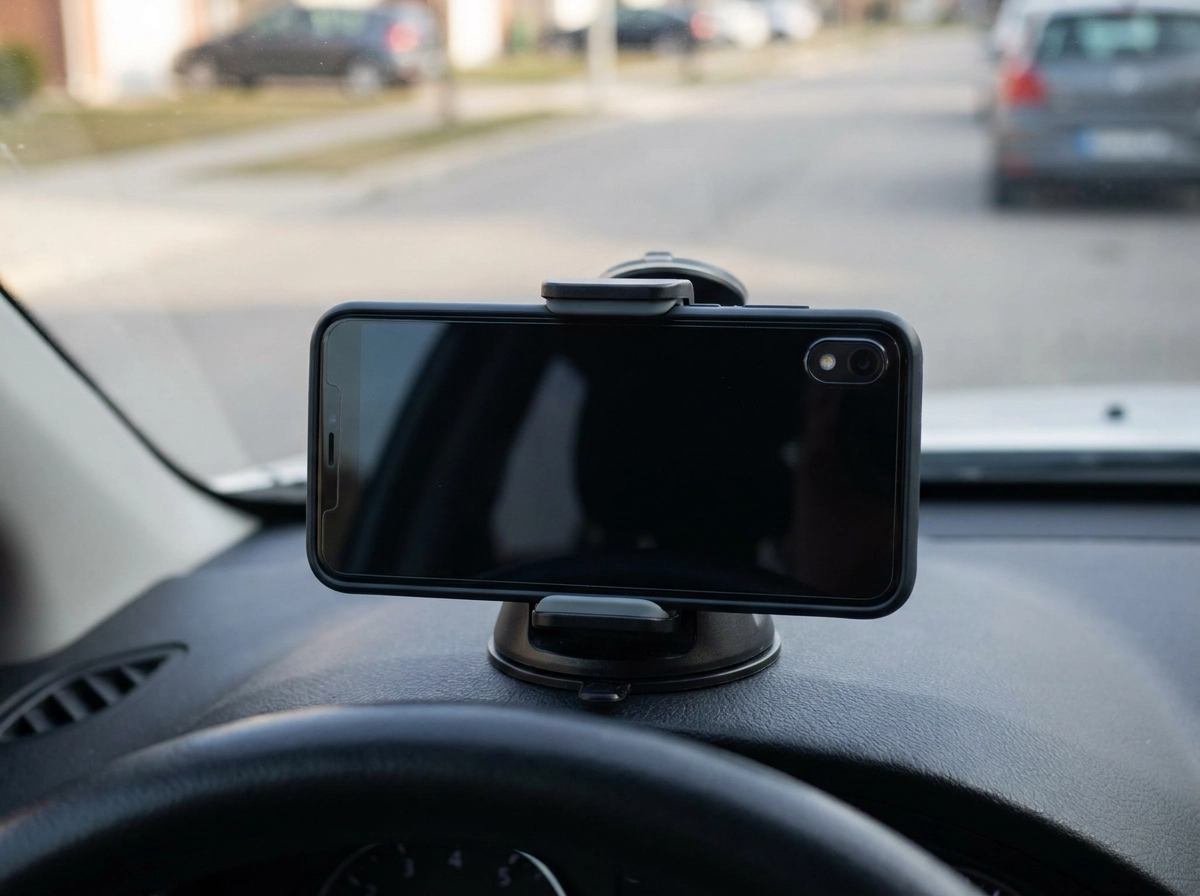
Ya vimos que tu Android tiene el hardware. Aquí el desglose técnico de por qué cada componente importa.
La cámara ya graba a nivel dashcam. La estabilización óptica compensa el movimiento del vehículo, así que el video queda estable incluso en calles con baches, lo que resulta suficiente para capturar placas vehiculares, señales de tráfico y detalles del entorno como evidencia en un incidente vial.
Los sensores de movimiento hacen el trabajo de detección. Tu Android incluye acelerómetro y giroscopio de fábrica que, cuando una app dashcam android los aprovecha correctamente, detectan colisiones reales sin confundirlas con topes o frenadas normales.
El GPS registra cada viaje completo. El chip GPS del teléfono guarda velocidad, ruta y coordenadas en tiempo real, integrado de serie en tu dispositivo.
La conexión de datos abre funciones que el hardware nunca tendrá. Una dashcam física no puede recibir información del exterior. Tu Android sí: con datos móviles activos, una buena app puede enviarte alertas de ubicaciones de policía, detección de aeronaves gubernamentales y avisos de clima severo directamente en pantalla, en tiempo real.
Si quieres un panorama más amplio de por qué usar tu teléfono como dashcam tiene sentido práctico, esta guía sobre usar tu Android como dashcam lo explica con detalle.
El hardware ya lo tienes. Lo que faltaba era el software que lo une todo.
Qué es DriveSight y Por Qué Funciona en México
Ese hardware que ya describimos es solo la mitad de la ecuación. El software que lo aprovecha se llama DriveSight, una app dashcam desarrollada por Cyberlab Automation diseñada específicamente para convertir teléfonos Android en cámaras vehiculares completas con inteligencia artificial integrada.
La interfaz está pensada para usarse mientras manejas: las alertas aparecen directamente en pantalla sin que tengas que tocar nada. En tiempo real, la app te muestra ubicaciones de policía, seguimiento de aeronaves policiales y de gobierno, alertas de clima severo y avisos de cámaras de velocidad, todo visible de un vistazo mientras grabas.
Esa base de datos global de cámaras de velocidad cubre más de 336,000 puntos de alerta; la cobertura disponible para México se actualiza continuamente. Puedes revisar el alcance completo de funciones en los términos y condiciones del servicio antes de descargar.
Una ventaja que el hardware físico no puede igualar: DriveSight se actualiza automáticamente. Nuevas ubicaciones de radares, mejoras al algoritmo de detección de colisiones y funciones adicionales llegan directo a tu teléfono sin costo de reposición ni instalación manual.
Al estar disponible en Google Play para Android, la app es compatible con la gran mayoría de smartphones activos en México, lo que significa que casi cualquier teléfono que tengas en este momento puede convertirse en una dashcam funcional hoy mismo, sin comprar nada adicional.
Paso 1: Instalación y Configuración Inicial de DriveSight
Con todo listo del lado del software, el siguiente paso es tenerlo instalado y funcionando en tu teléfono en menos de cinco minutos.
Descarga e instalación
Abre Google Play Store y busca "DriveSight dashcam". Antes de instalar, confirma que el desarrollador sea Cyberlab Automation; ese detalle te asegura que estás descargando la app oficial y no una copia.
Permisos iniciales
Al abrir la app por primera vez, aparecerá una serie de solicitudes de permisos. Acepta todos sin excepción:
Cámara para grabar video
Micrófono para capturar audio del entorno
Ubicación precisa (GPS) para las alertas en tiempo real
Almacenamiento para guardar los clips
Notificaciones para recibir avisos de policía, radares y clima en pantalla
Si rechazas alguno, partes de la app dejarán de funcionar. Puedes revisar esta configuración en cualquier momento desde Ajustes de Android, sección Permisos de aplicaciones.
Idioma y región
En la pantalla de configuración inicial, selecciona español como idioma y verifica que la región esté ajustada a México. Esto garantiza que las alertas de cámaras de velocidad y ubicaciones de policía correspondan a las carreteras y zonas urbanas del país, no a otra región.
Resolución de grabación
En los ajustes de video, elige Full HD (1080p). Es la resolución óptima para uso diario: suficiente para leer placas y señales con claridad, sin consumir el almacenamiento tan rápido como lo haría 4K.
Inicio automático
Activa la opción de inicio automático de grabación al conectar el teléfono al soporte o al detectar movimiento del vehículo. Así la app empieza a grabar sola cada vez que subes al coche, sin que tengas que tocar nada. Si quieres profundizar en cada ajuste disponible, la guía de configuración de DriveSight cubre el resto de opciones paso a paso.
Paso 2: Configurar la Grabación en Bucle y la Detección de Colisiones por IA
Con la app ya instalada y los permisos activos, el siguiente paso crítico es activar la grabación en bucle y configurar la detección de colisiones.
Grabación en Bucle: Cómo Funciona
La grabación en bucle divide el video en segmentos cortos (1, 3 o 5 minutos) y, cuando el almacenamiento se llena, sobrescribe automáticamente los archivos más antiguos. Graba de forma continua sin que tengas que borrar nada manualmente, exactamente igual que una dashcam física dedicada.
Para activarla en DriveSight, ve a Configuración de grabación, activa la opción "Grabación en bucle" y selecciona segmentos de 3 minutos. Esa duración es una opción práctica que equilibra tamaño de archivo y facilidad de revisión: los segmentos de 1 minuto generan demasiados archivos pequeños, y los de 5 minutos complican localizar un momento específico después de un incidente.
Detección de Colisiones por IA
La app detecta impactos bruscos a través del acelerómetro del teléfono y guarda automáticamente el segmento afectado fuera del ciclo de sobreescritura, protegiendo ese clip como evidencia aunque la grabación siga corriendo normalmente. Puedes conocer más sobre lo que hace DriveSight para entender cómo la IA procesa esas señales del sensor.
Un ajuste importante para México: las carreteras con baches pronunciados, topes y caminos de terracería pueden generar falsas activaciones si la sensibilidad está muy alta. En ese caso, configura el sensor en media-baja. En carreteras federales en buen estado, puedes subir la sensibilidad sin problema.
Respaldo en la Nube
Activa el respaldo automático en la nube desde la configuración. Así, cada clip protegido por colisión se sube inmediatamente. Si el teléfono resulta dañado o robado tras un incidente, la evidencia ya está guardada de forma segura.
Alertas de Policía y Cámaras de Velocidad en Tiempo Real
Con la grabación configurada, el siguiente nivel de protección viene de saber qué hay adelante en la carretera.
DriveSight muestra alertas de ubicaciones de policía directamente en pantalla mientras grabas, permitiéndote anticiparte a retenes y puntos de control en carreteras federales y vías urbanas. No necesitas salir de la vista de cámara ni abrir ninguna otra aplicación: los avisos aparecen superpuestos en la pantalla principal sin interrumpir la grabación.
Más de 336,000 Puntos de Alerta
La misma base de datos global descrita anteriormente incluye fotomultas, radares fijos y cámaras de semáforo. Puedes consultar el listado completo de tipos de alertas disponibles en la base de datos para ver qué categorías aplican a las rutas que recorres habitualmente.
Detección de Aeronaves Policiales
Una función que distingue a DriveSight de otras opciones es la detección de aeronaves policiales. La app alerta cuando hay helicópteros o aviones de vigilancia gubernamental operando en tu zona, algo especialmente útil en tramos de carretera federal donde los operativos aéreos de tráfico son más comunes.
Datos Móviles: El Requisito Clave
Todas estas alertas operan en tiempo real, lo que significa que requieren conexión activa a datos móviles. Antes de salir en carretera, verifica que tu paquete de datos esté activo y con señal suficiente. En zonas con cobertura limitada, las alertas pueden llegar con retraso o no aparecer, así que planifica según la ruta.
Alertas de Clima Severo y Modo de Estacionamiento
Las alertas de clima severo funcionan de forma complementaria a todo lo anterior. Mientras conduces, DriveSight muestra avisos en pantalla cuando detecta condiciones peligrosas en tu zona: lluvia intensa, granizo o tormentas eléctricas. Esto es especialmente útil durante la temporada de lluvias, que en México va de mayo a octubre y afecta con particular intensidad estados como Veracruz, Sinaloa, Tamaulipas y Yucatán.
La utilidad práctica es concreta: si una tormenta está reduciendo la visibilidad en el tramo que vas a recorrer, la alerta aparece antes de que llegues ahí. En carreteras de montaña o zonas con historial de inundaciones, esos minutos de anticipación marcan la diferencia entre ajustar tu velocidad con calma o encontrarte de sorpresa con el pavimento encharcado.
Modo de Estacionamiento: Protección Cuando No Estás
El riesgo no termina cuando apagas el motor. DriveSight incluye un modo de estacionamiento con funciones de protección cuando el vehículo está solo. Para entender con detalle qué hace el modo de estacionamiento y cómo configurarlo, PhoneDashCam.com tiene una guía dedicada que vale la pena revisar.
El único requisito para que funcione de forma continua es mantener el teléfono con energía. Si dependes de la batería interna, se agotará en horas. La solución es un kit de cableado directo conectado a la batería del vehículo, que mantiene el dispositivo alimentado sin descargarlo.
Juntas, las alertas de clima severo y el modo de estacionamiento cubren dos situaciones que ninguna dashcam básica resuelve bien: las tormentas que te toman por sorpresa en ruta y los incidentes que ocurren cuando el auto está solo en la calle.
Funciones Gratuitas vs. Pro: ¿Vale la Pena Actualizar?
La pregunta real es cuándo vale la pena pagar.
La app ofrece un modelo freemium; al abrirla por primera vez verás qué funciones están disponibles de inmediato y cuáles requieren actualizar al nivel Pro.
Si manejas con frecuencia en carreteras federales, haces rutas entre ciudades o trabajas como conductor de plataforma, las funciones Pro aparecen en tus viajes de manera regular, no ocasional.
El argumento de costo
Una dashcam física de calidad aceptable en México cuesta desde $900 pesos solo de hardware, más instalación si requiere cableado. DriveSight no requiere ningún hardware adicional, se actualiza sola y el costo de entrada es solo el dispositivo que ya tienes. Para una comparativa detallada de qué incluye cada nivel, revisa qué ofrece la versión gratuita vs. Pro.
Recomendación práctica
Usa la versión gratuita durante una semana de manejo normal. Si tus rutas incluyen carreteras con radares frecuentes, zonas con operativos policiales o viajes interurbanos, actualiza a Pro. Si solo manejas trayectos cortos urbanos sin variación, la versión gratuita puede ser suficiente por ahora.
Cómo Montar Tu Teléfono Correctamente en el Vehículo
Una vez que decides entre la versión gratuita y Pro, el siguiente paso es físico: colocar el teléfono donde realmente funcione como dashcam.
El ángulo correcto lo es todo. Posiciona la cámara ligeramente por debajo de tu línea de visión, apuntando hacia el frente. Ese encuadre captura la carretera, las placas de los vehículos que circulan adelante y las señales de tráfico, sin que el cofre del carro aparezca ocupando la mitad de la imagen.
Para uso diario, un soporte magnético es la opción más práctica. Los modelos para parabrisas o tablero permiten colocar y retirar el teléfono en segundos, no interfieren con el volante ni la palanca, y mantienen libre tu campo visual. Evita posiciones que tapen zonas críticas del parabrisas; en México, una obstrucción visual puede ser causa de infracción en operativo.
Un punto importante sobre la temperatura. Nunca montes el teléfono en el centro del tablero si el vehículo va a quedar estacionado bajo el sol. En ciudades como Guadalajara, Monterrey o cualquier zona costera, el interior de un carro puede superar los 40°C en menos de 20 minutos, lo suficiente para que el Android active el cierre automático por temperatura e interrumpa la grabación justo cuando más la necesitas. Elige una posición lateral o con sombra parcial.
Para modo de estacionamiento y uso 24/7, necesitas un kit de cableado directo. Conectar el teléfono a la batería del vehículo mediante un hardwire kit elimina la dependencia de la batería del teléfono y garantiza grabación continua aunque el carro lleve horas apagado.
PhoneDashCam.com ofrece kits de montaje magnético y kits de cableado diseñados para uso vehicular continuo, compatibles con los modelos de Android más comunes en México.
Protección Térmica: El Factor Crítico en el Clima Mexicano
El montaje correcto resuelve el ángulo y la alimentación, pero en México hay un enemigo silencioso que puede detener tu grabación en el momento más importante: el calor.
En ciudades como Mérida, Hermosillo o el Valle de México, el interior de un vehículo estacionado bajo el sol puede superar los 40°C en menos de 20 minutos. Esa temperatura es suficiente para que tu Android active su protección térmica automática y cierre la app dashcam sin aviso. No es un fallo de la app, es el dispositivo protegiéndose a sí mismo.
Posición y ventilación primero
Cuando el clima sea extremo, coloca el teléfono donde el aire acondicionado lo alcance directamente. Una salida de ventilación lateral es ideal. Evita el centro del parabrisas durante las horas de mayor sol, ya que el vidrio amplifica el calor sobre el dispositivo de manera considerable.
Accesorios diseñados para el problema
PhoneDashCam.com ofrece fundas disipadores de calor y soportes con ventilación diseñados específicamente para grabación vehicular prolongada. Estos accesorios ayudan a mantener el teléfono dentro de su rango operativo incluso durante viajes largos en climas calurosos, algo que un soporte genérico no puede garantizar.
Configuración de software para reducir calor interno
El propio dispositivo genera calor adicional con la pantalla encendida. Dos ajustes simples marcan una diferencia real:
Activa el modo No molestar en Android para eliminar interrupciones que reactivan la pantalla.
Reduce el brillo al mínimo funcional mientras DriveSight está grabando.
Para rutas largas o zonas de calor extremo
Si tu versión de DriveSight permite grabar con la pantalla apagada, activa esa opción. Menos pantalla significa menos consumo energético, menos calor generado y mayor estabilidad térmica durante todo el trayecto.
Consejos para el Uso Continuo y Larga Duración
Con el calor ya bajo control, quedan algunos hábitos de mantenimiento que marcan la diferencia entre una dashcam confiable y una que falla justo cuando más la necesitas.
Reserva almacenamiento dedicado. Destina entre 16 GB y 32 GB exclusivamente para DriveSight, ya sea en memoria interna o en una tarjeta microSD de alta velocidad. Una tarjeta lenta provoca cortes de video en los momentos más críticos.
Activa el inicio automático. En los ajustes de DriveSight, habilita el arranque al encender el teléfono. Así, en cuanto conectas el cargador vehicular, la grabación inicia sola sin que toques nada.
Audita los permisos después de cada actualización de Android. Las versiones Android 11 y posteriores pueden modificar permisos de ubicación y ejecución en segundo plano al actualizarse. Ve a Ajustes del sistema > Aplicaciones > DriveSight > Permisos y confirma que ubicación, cámara y actividad en segundo plano siguen activos. Un permiso revocado silenciosamente detiene la grabación sin ningún aviso visible.
Para conductores de plataforma o turnos largos. El kit de cableado directo combinado con un soporte de ventilación y el brillo al mínimo permite turnos de 8 a 12 horas sin comprometer la batería del teléfono. Es la configuración recomendada para quienes manejan de forma profesional todos los días.
Revisa tus clips en la nube regularmente. Abre los videos guardados periódicamente y verifica que se distingan placas y señales con claridad. Si la imagen se ve borrosa o la resolución cayó, ajusta la configuración de grabación antes de que ocurra un incidente real donde esa evidencia importe.
Tu Android Es la Dashcam que Ya Tienes
Ya tienes todo lo que necesitas. El software correcto para activar ese hardware ya está disponible, y con DriveSight configurado según los pasos de esta guía, tu teléfono graba en bucle, detecta colisiones por IA, te avisa de policía y radares en tiempo real, protege tu vehículo estacionado y te alerta ante clima severo, sin un solo peso invertido en hardware nuevo.
Para quienes necesitan grabación ininterrumpida, el complemento natural es un kit de cableado directo y un soporte magnético de PhoneDashCam.com. Juntos eliminan la dependencia de la batería y mantienen el teléfono en posición óptima sin importar cuántas horas estés en carretera.
Conclusión
Con DriveSight configurado y el teléfono correctamente montado, tienes una dashcam completa que mejora automáticamente con cada actualización.
El único paso que falta es tuyo. Descarga DriveSight hoy, configúralo siguiendo esta guía y monta tu teléfono antes de arrancar. Si quieres llevar la experiencia al siguiente nivel, un kit de cableado directo de PhoneDashCam.com elimina cualquier limitación restante.