Câmera Traseira no Celular: Como Usar o DriveSight para Monitorar Pontos Cegos ao Estacionar
Camera traseira dashcam: transforme seu Android em vigilância 24/7 para estacionamento. Guia completo com IA e modo automático.
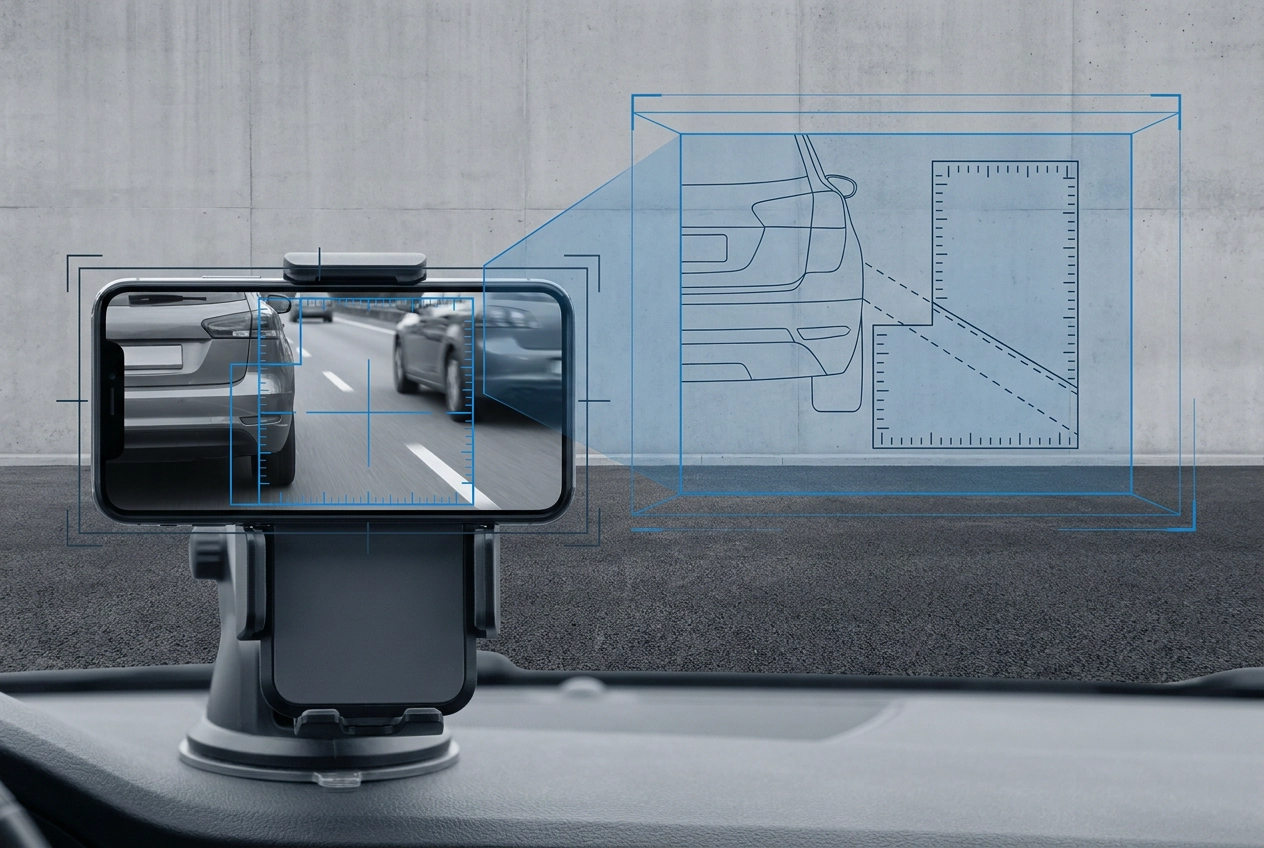
On this page
- O Que a Câmera Frontal Não Consegue Ver
- Por Que Usar o Celular como Câmera Traseira Dashcam?
- O Que Você Vai Precisar Antes de Começar
- Como Configurar o DriveSight para Usar a Câmera Traseira
- Posicionamento Ideal: Onde Montar o Celular para Máxima Cobertura Traseira
- Ativando o Modo de Estacionamento no DriveSight
- Detecção de Objetos em Tempo Real: Como a IA do DriveSight Identifica Ameaças
- Gerenciando Bateria e Temperatura para Uso Contínuo
- Além da Câmera Traseira: Outros Alertas em Tempo Real do DriveSight
- Conclusão: Cubra os Pontos Cegos que a Câmera Frontal Ignora
- Conclusão
Você já arranhou o para-choque traseiro tentando encaixar o carro numa vaga apertada? Ou voltou ao estacionamento e encontrou aquela amassado misterioso que simplesmente não estava lá antes? Esses momentos frustrantes acontecem porque a câmera frontal do seu carro, ou mesmo o celular posicionado no painel, simplesmente não enxerga o que está acontecendo atrás de você.
A boa notícia é que o celular que já está no seu bolso pode resolver esse problema de um jeito simples e barato. Com o app camera DriveSight instalado no seu Android, você consegue transformar a câmera traseira do aparelho numa dashcam voltada para os pontos cegos que mais causam dor de cabeça, especialmente na hora de estacionar.
Neste tutorial, vamos te guiar por tudo que você precisa saber: desde a configuração inicial e o posicionamento ideal do celular até como ativar o modo de estacionamento automático para proteger seu carro mesmo quando você está longe dele. Pode ficar tranquilo, porque explicamos cada passo de forma bem simples, perfeita para quem está começando agora.
O Que a Câmera Frontal Não Consegue Ver
Mais de 70% dos sinistros durante manobras de estacionamento acontecem em marcha à ré, segundo pesquisa do Centro de Tecnologia Allianz. Arranhões ao dar ré, colisões laterais em vagas apertadas e impactos no para-choque traseiro enquanto o carro está parado representam a maioria dos danos materiais que motoristas brasileiros enfrentam no dia a dia.
Os estacionamentos urbanos no Brasil agravam esse cenário: vagas projetadas para carros menores ocupadas por SUVs, fluxo intenso de pedestres e iluminação noturna precária criam condições ideais para incidentes que passam despercebidos.
O problema é que um app de dashcam para Android configurado apenas na câmera frontal registra tudo o que acontece à frente, mas deixa a parte traseira completamente sem cobertura. É exatamente aí que a maioria dos danos ocorre.
Sem filmagem traseira, provar quem bateu no seu carro no estacionamento depende de testemunhas ou câmeras do local, e nenhuma das duas é garantida.
A boa notícia: qualquer Android moderno já possui uma câmera traseira de alta resolução instalada de fábrica. Esse recurso, normalmente ignorado em configurações de dashcam, pode cobrir exatamente o ponto cego que a câmera frontal não alcança.
Por Que Usar o Celular como Câmera Traseira Dashcam?
A boa notícia é que você provavelmente já tem tudo o que precisa para resolver esse problema.
Uma câmera traseira dedicada de hardware custa entre R$ 800 e R$ 1.500 e ainda exige instalação elétrica profissional. O DriveSight transforma um Android que você já possui em um dashcam traseiro funcional, sem nenhum custo adicional de equipamento.
O app camera do DriveSight funciona de dia e de noite em qualquer celular Android, sem sensores especializados nem adaptadores proprietários. Se o seu aparelho tem câmera traseira, ele já é compatível.
Além de gravar, o app usa inteligência artificial para identificar em tempo real pessoas, carros, caminhões, motocicletas e animais. Durante a gravação, bounding boxes aparecem diretamente na tela, destacando cada objeto detectado no momento em que entra no campo da câmera.
Outro diferencial prático: gravação contínua e modo de estacionamento rodam no mesmo dispositivo. Você não precisa de um sistema separado para a viagem e outro para proteger o carro parado.
Para quem já usa o celular como car dash cam na câmera frontal, a câmera traseira é simplesmente uma expansão de cobertura dentro do mesmo app, sem comprar nada novo.
O Que Você Vai Precisar Antes de Começar
Antes de instalar o suporte e sair gravando, separe estes cinco itens:
Um smartphone Android com câmera traseira funcional. O DriveSight roda na grande maioria dos aparelhos Android atuais, sem exigir modelo ou versão de hardware específica.
O app DriveSight instalado. Disponível gratuitamente na Google Play Store, o download leva menos de um minuto. Se você já configurou o celular como car dash cam frontal, o mesmo app cobre a câmera traseira sem instalação adicional.
Um suporte magnético ou de ventosa. Ele fixa o celular na luneta traseira ou no painel traseiro interno, mantendo o ângulo estável e eliminando vibração excessiva durante a gravação. Sem fixação adequada, o vídeo fica inutilizável em ruas irregulares.
Um cabo de alimentação conectado ao carro. Uso contínuo de vídeo drena a bateria em menos de duas horas; manter o aparelho carregando é obrigatório para qualquer sessão de dashcam android que dure além de uma volta ao quarteirão.
Opcionalmente, um kit de hardwire (disponível em phonedashcam.com). Ele conecta o celular diretamente à bateria do veículo, essencial para o modo de estacionamento 24/7, que precisa de energia mesmo com o carro desligado e o cabo do isqueiro sem alimentação.
Se quiser entender como o Android já traz tudo o que um dashcam profissional precisa, o guia como transformar seu Android em uma dashcam com IA aprofunda essa base antes de você avançar para a configuração.
Como Configurar o DriveSight para Usar a Câmera Traseira
Com o app instalado e o suporte em mãos, a configuração leva menos de dois minutos. Veja o passo a passo:
1. Abra o DriveSight e localize as configurações de câmera. Todos os controles principais ficam visíveis na tela inicial, sem precisar procurar em submenus.
2. Nas configurações de vídeo, selecione a câmera traseira como fonte de gravação. Você pode substituir a câmera frontal ou ativar a gravação dual, cobrindo frente e traseira ao mesmo tempo.
3. Ative a detecção de objetos por IA. Com esse recurso ligado, o app exibe bounding boxes coloridas em tempo real ao redor de pessoas, veículos, motocicletas e animais detectados durante a gravação.
4. Ajuste a resolução conforme seu aparelho. O DriveSight oferece 1080p, 720p e 480p. Resolução maior captura detalhes de placas com mais clareza, mas ocupa mais armazenamento e exige mais processamento. Para a maioria dos aparelhos intermediários, 720p equilibra bem qualidade e desempenho.
5. Grave um clipe de teste antes de fixar o suporte definitivamente. Reproduza o vídeo e verifique se o ângulo, a iluminação e a nitidez estão adequados.
Para um guia visual completo do processo de configuração inicial, consulte como configurar o DriveSight no site oficial.
Posicionamento Ideal: Onde Montar o Celular para Máxima Cobertura Traseira
Com o app configurado, o próximo passo é encontrar o ponto de montagem certo, porque a câmera mais bem configurada perde metade do valor se estiver no ângulo errado.
Centralize o celular na luneta traseira, com a câmera voltada para fora do veículo. Essa posição cobre tanto a faixa direta atrás do carro quanto as laterais traseiras que os espelhos convencionais não alcançam completamente. Para orientações detalhadas sobre diferentes tipos de veículo, o guia de posicionamento de suporte para dashcam no celular Android é um bom complemento prático.
Dois erros comuns a evitar: posicionar o suporte na frente do retrovisor interno, prejudicando sua visão, e deixar o aparelho exposto ao sol direto por horas. Superaquecimento é o principal motivo de desligamento automático em uso contínuo.
Suportes com ventosa ou fita especial fixam bem na luneta e, mais importante, permitem retirar o celular em segundos ao sair do carro, reduzindo o risco de furto do aparelho.
Para o ângulo, mire entre o para-choque e o horizonte médio. Um ângulo muito alto perde colisões rasas próximas ao para-choque; muito baixo perde pedestres e veículos em aproximação.
Em lunetas com curvatura acentuada, use um suporte articulado para ajustar o ângulo vertical sem perder a estabilidade da fixação.
Ativando o Modo de Estacionamento no DriveSight
Com o celular bem posicionado na luneta, é hora de ativar o recurso que transforma o aparelho em um vigia 24 horas: o modo de estacionamento do DriveSight.
Assim que você estaciona e sai do carro, o app entra em estado de monitoramento. Qualquer movimento detectado próximo ao veículo aciona a gravação automaticamente, sem que você precise fazer nada. O incidente é registrado mesmo com você a quilômetros de distância.
Junto com a gravação, o DriveSight pode acionar um strobe de flash no momento da detecção. Esse pulso de luz funciona como um aviso visual imediato para quem se aproxima, sinalizando que o veículo está sendo monitorado ativamente.
Os clipes gerados são enviados automaticamente para o Google Drive. Isso significa que, mesmo no pior cenário possível (o celular roubado junto com o carro), as evidências já estão salvas na nuvem e acessíveis para você.
Para acompanhar tudo em tempo real, o DriveSight oferece visualização remota ao vivo direto no navegador do seu computador ou outro dispositivo, incluindo áudio bidirecional para comunicação se necessário. Você pode entender melhor o que o modo de estacionamento faz na prática antes de configurar.
Por fim, o app é otimizado para telas AMOLED, consumindo energia apenas nos pixels ativos. Isso prolonga significativamente a autonomia durante operação contínua, algo que apps convencionais de gravação não conseguem oferecer.
Detecção de Objetos em Tempo Real: Como a IA do DriveSight Identifica Ameaças
O modo de estacionamento já sabe que algo se moveu. A IA do DriveSight vai além: ela identifica o que se moveu.
O motor de inteligência artificial analisa o feed da câmera traseira continuamente e classifica cada objeto detectado em categorias específicas: pessoas, carros, caminhões, motocicletas e animais. Durante a gravação, o app exibe bounding boxes coloridas ao redor de cada elemento identificado, direto na tela, sem atraso perceptível.
Essa distinção é o que separa um alerta útil de um alerta irritante. O modo de estacionamento consegue diferenciar um gato atravessando a calçada de uma pessoa se aproximando do veículo, reduzindo os falsos positivos e garantindo que você seja notificado quando realmente importa.
Nas manobras de ré, a detecção funciona como um copiloto visual: pedestres ou veículos que entram no campo da câmera traseira são destacados instantaneamente, mesmo antes de aparecerem nos espelhos laterais. Você pode ver o que é detectado e como as categorias funcionam na documentação do app.
Quem usa gravação dual tem essa classificação inteligente rodando nas duas câmeras ao mesmo tempo, frontal e traseira, entregando cobertura completa com identificação de objetos em ambos os ângulos.
Todo esse processamento acontece diretamente no app camera, no próprio celular, sem depender de conexão com servidor externo.
Gerenciando Bateria e Temperatura para Uso Contínuo
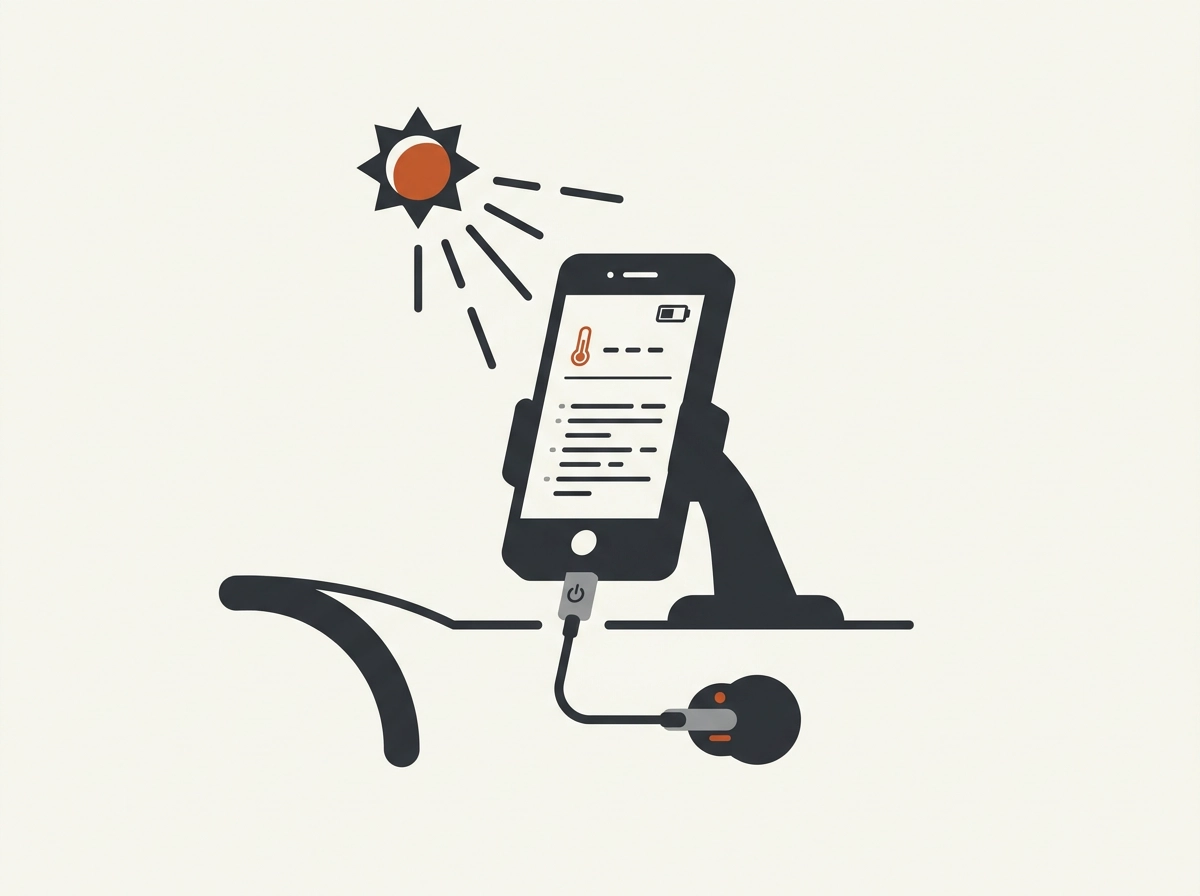
A IA do DriveSight processa tudo localmente, mas manter o celular funcionando continuamente exige atenção a dois fatores práticos: energia e temperatura.
O maior desafio do uso como dashcam android em modo 24/7 é o calor. Dentro de um carro fechado no sol, a temperatura pode subir rapidamente e acionar o desligamento automático de proteção do sistema operacional Android, interrompendo a gravação no pior momento possível.
Para alimentação estável, o kit de hardwire disponível no phonedashcam.com conecta o celular diretamente à bateria do veículo com controle de voltagem. Isso elimina a dependência do adaptador de cigarro e protege a bateria do carro contra sobrecarga durante o modo de estacionamento prolongado.
No lado do consumo de energia, o DriveSight é otimizado para telas AMOLED, que apagam pixels individuais em vez de iluminar a tela inteira. Ativar fundo escuro ou reduzir o brilho durante o modo de estacionamento reduz o consumo de forma significativa.
Para o calor, o phonedashcam.com oferece acessórios de proteção térmica para manter seu celular frio, como capas de dissipação e ventiladores de painel, que mantêm o aparelho dentro da faixa operacional segura em dias quentes.
Nas primeiras semanas de uso contínuo, monitore a temperatura do aparelho. Se o celular esquentar demais, reposicione o suporte para uma área com menos sol direto antes de investir em acessórios adicionais.
Além da Câmera Traseira: Outros Alertas em Tempo Real do DriveSight
Com a câmera traseira configurada e a bateria sob controle, vale conhecer os outros recursos que o DriveSight oferece enquanto você está na estrada.
Durante a condução, o app exibe alertas em tempo real de câmeras de velocidade e radares, apoiado por um banco de dados de mais de 336.000 pontos de fiscalização mapeados. Ao se aproximar de um ponto cadastrado, o DriveSight emite alerta sonoro e háptico com o nome da rua e a distância restante.
Na mesma interface, aparecem alertas de localização de viaturas policiais ao vivo e rastreamento de aeronaves policiais e governamentais. Nenhum aplicativo extra é necessário; tudo fica visível na tela principal do app camera.
O DriveSight também emite alertas de condições meteorológicas severas em tempo real. Isso permite tomar decisões preventivas antes de entrar em áreas de risco, como desviar de uma rota com tempestade intensa.
O rastreamento GPS de viagens e o velocímetro ao vivo completam o conjunto, transformando o celular em uma central de informações veiculares integrada ao dashcam android. Você monitora velocidade, rota e alertas sem sair do aplicativo.
Todos esses recursos compartilham a mesma interface simples do DriveSight, projetada para manter o motorista informado sem criar distrações excessivas durante a condução.
Conclusão: Cubra os Pontos Cegos que a Câmera Frontal Ignora
Com todos esses recursos de alerta funcionando em conjunto, fica claro que o DriveSight vai muito além de uma câmera simples. Mas o ponto de partida mais impactante para a maioria dos motoristas ainda é resolver o problema que fica atrás do carro.
A câmera traseira do seu Android, combinada com o DriveSight, preenche uma lacuna real: a área cega durante manobras de ré e nas horas em que o veículo fica estacionado sem vigilância. É exatamente onde arranhões e colisões acontecem sem testemunhas e sem registro.
Os passos deste tutorial, configurar o app, posicionar o suporte, ativar o modo de estacionamento e gerenciar a bateria, são suficientes para começar hoje. Nenhum hardware adicional é necessário para dar o primeiro passo.
Para quem quer cobertura contínua sem interrupções, o kit de hardwire e os acessórios de proteção térmica disponíveis no phonedashcam.com resolvem os dois maiores obstáculos para o uso 24/7: alimentação estável e controle de temperatura.
Baixe o DriveSight na Google Play Store, configure a câmera traseira seguindo este guia e comece a registrar tudo o que acontece ao redor do seu veículo, em movimento ou parado.
Conclusão
Pontos cegos existem em todo veículo, mas deixar de monitorá-los é uma escolha que pode custar caro. Com o DriveSight e a câmera traseira do seu Android, você resolve esse problema sem precisar investir em equipamentos caros ou instalações complexas.
Os pontos principais deste guia resumem o caminho completo: configurar o aplicativo corretamente, posicionar o celular para máxima cobertura, ativar o modo de estacionamento e garantir alimentação contínua com o kit hardwire disponível no phonedashcam.com.
A IA do DriveSight trabalha em tempo real, identificando objetos, registrando tudo e alertando o motorista antes que o pior aconteça. Esse nível de proteção antes era exclusivo de sistemas profissionais.
Baixe o DriveSight agora, siga os passos deste tutorial e coloque seu Android para proteger o que a câmera frontal nunca vai enxergar.