Câmera Veicular pelo Celular: Como Configurar no Android
Um celular Android parado na gaveta já tem quase tudo que uma câmera veicular precisa: câmera boa, GPS, internet, acelerômetro e tela para rever o vídeo na hora. Falta só o aplicativo e resolver duas coisas físicas, energia e suporte, que é onde a maioria das pessoas erra.
Este guia mostra o que você precisa, a configuração em cinco passos, como assistir à gravação de outro celular e os detalhes que fazem diferença no trânsito brasileiro.
Celular ou aparelho dedicado?
Uma câmera veicular dedicada faz uma coisa só e faz bem. A favor do celular pesam quatro pontos concretos: a câmera costuma ser melhor que a de um aparelho de entrada, o GPS já vem junto, a conexão permite avisos em tempo real, e você revê o vídeo na hora sem tirar cartão de memória nenhum.
Contra o celular pesa um ponto só, mas é real: ele precisa de energia estável. Gravar vídeo com a tela ligada consome mais do que um carregador fraco entrega, e aí a bateria cai mesmo com o cabo conectado. Resolvido isso, o resto funciona.
Configuração em cinco passos
Escolha o aparelho
Android 8.0 ou superior, com pelo menos 3 GB de RAM para gravar em Full HD sem engasgar. Um celular antigo serve bem, desde que a lente traseira esteja limpa e sem trincos, porque qualquer risco no vidro aparece no vídeo à noite como um borrão de luz.
Resolva a energia primeiro
Antes de qualquer configuração no app. Use um carregador veicular de boa potência ou uma instalação direta na fiação do carro. Em porta USB fraca você vai ver a bateria cair durante a viagem mesmo com o cabo plugado, e é comum culparem o aplicativo por isso.
Posicione o suporte
Alto no para-brisa, atrás do retrovisor, fora da faixa dos limpadores. O celular precisa de vista limpa do céu para o GPS e de ar circulando para não superaquecer no sol, que no Brasil é o motivo número um de a gravação parar no meio da tarde.
Libere o app na otimização de bateria
O Android suspende aplicativos em segundo plano, e as interfaces da Samsung, Xiaomi e Motorola são mais agressivas ainda. Se a gravação para sozinha depois de alguns minutos, é quase sempre isso, não um defeito do app. A liberação fica nas configurações de bateria do aparelho.
Ative a gravação em loop
Defina a duração dos clipes e deixe o loop ligado. Os vídeos antigos são substituídos automaticamente, então a memória nunca enche. Só ficam guardados fora do ciclo os clipes protegidos: os de colisão detectada e os que você marcar com a tela.
Câmera veicular com acesso por outro celular
Essa é a parte que um aparelho dedicado barato não faz. Como o celular já está conectado à internet, dá para assistir ao que ele está gravando de qualquer outro lugar.
No DriveSight você gera um link com código de acesso no celular que está no carro e abre esse link no navegador de outro celular ou de um computador. A transmissão aparece ao vivo. Serve tanto para conferir o carro estacionado quanto para alguém em casa acompanhar uma viagem longa.
Sobre privacidade
O acesso remoto exige o código gerado no aparelho que grava, e a detecção por IA roda no próprio celular, sem mandar imagem para servidor nenhum. Os vídeos ficam na memória do aparelho, e só os clipes protegidos vão para o Google Drive, se você ativar essa opção.
O que muda no trânsito brasileiro
Chuva forte e tempestade
Esse é o recurso que costuma surpreender. O DriveSight mostra avisos de tempestade do INMET na própria tela enquanto você dirige, de graça e sem precisar configurar nada. Não substitui o radar meteorológico que você consulta antes de sair, mas cobre o caso em que o aviso é emitido quando você já está na estrada.
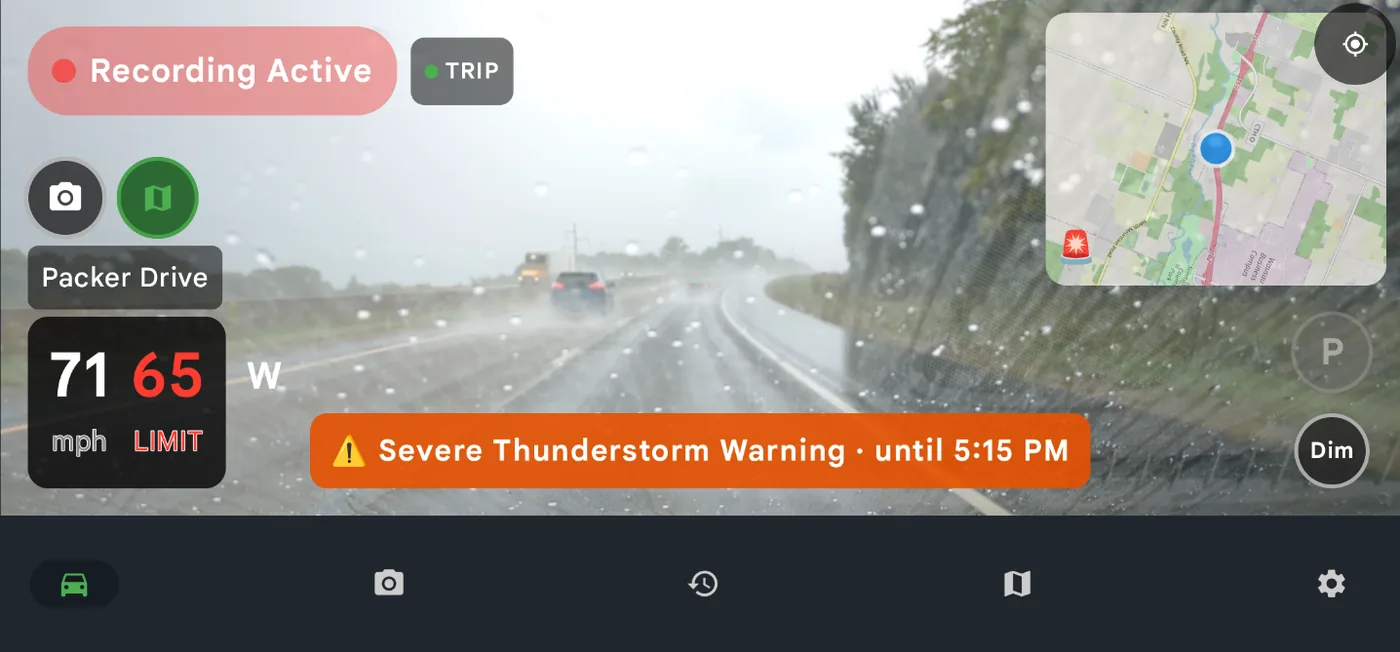
Aviso de tempestade aparecendo durante a gravação, com velocidade e limite da via na mesma tela
Radares e câmeras
O app mostra onde ficam os radares fixos e as câmeras de semáforo já mapeados, avisando por voz antes de você chegar. Vale separar bem as duas coisas: isso é um mapa de pontos conhecidos, não um detector. Nenhum aplicativo detecta radar, porque nenhum celular tem antena para as frequências que um radar usa. Quem promete isso está vendendo animação.
Registro da viagem
Rota, velocidade e estatísticas do trajeto ficam salvos junto com o vídeo. Em uma discussão sobre quem tinha preferência ou a que velocidade cada um vinha, o vídeo sozinho ajuda, mas o vídeo com dado de GPS e velocidade resolve.
Transforme seu Android em câmera veicular
Gravação em loop, modo estacionamento, detecção de colisão, acesso remoto e avisos de chuva forte do INMET. Grátis na Google Play.
Baixar o DriveSightCom o carro parado
O modo estacionamento continua vigiando depois que você desliga o motor. O app fica em espera consumindo pouco, e quando detecta movimento na frente da câmera ele abre uma janela de análise curta para decidir se é alguém se aproximando de verdade ou só um galho ao vento. Se for uma pessoa que fica parada perto do carro ou que se aproxima, o clipe é salvo e protegido.
Para esse modo a energia importa ainda mais, porque o motor está desligado. Um cabo com corte por tensão evita o cenário em que a câmera funciona a noite toda e o carro não liga de manhã.
Perguntas frequentes
Dá para usar o celular como câmera veicular de verdade?
Dá, e em vários pontos leva vantagem sobre um aparelho dedicado barato: câmera melhor, GPS embutido, internet e tela para rever na hora. O que ele exige em troca é energia estável e um suporte firme.
Como acessar a câmera veicular por outro celular?
O DriveSight gera um link com código de acesso no aparelho que está gravando. Você abre esse link no navegador de outro celular ou computador e vê a transmissão ao vivo.
A gravação continua com a tela desligada?
Sim, desde que o app rode em primeiro plano e esteja liberado na otimização de bateria. Esse é o motivo mais comum de a gravação parar sozinha, principalmente em Samsung, Xiaomi e Motorola.
Quanto de memória ocupa?
Com o loop ativo o consumo fica limitado, porque os clipes antigos são substituídos. Só os protegidos, de colisão ou marcados por você, ficam fora do ciclo.
O app detecta radar?
Não, e nenhum detecta. Celular não tem antena de radar. O que o app faz é mostrar a localização dos radares fixos e câmeras já mapeados e avisar antes de você chegar.
Serve para chuva forte?
O app mostra avisos de tempestade do INMET na tela durante a viagem, sem custo e sem configuração. Não substitui o radar meteorológico consultado antes de sair, mas cobre o aviso que chega com você já na estrada.